pucuk4d pucuk4d
Masuk akun

Panduan Masuk Akun Pucuk4d untuk Pengguna Android

Setelah mengunduh dan menginstal APK pucuk4d versi 5.3.9, pengguna dapat melakukan login dengan mudah untuk mengakses berbagai fitur. Pastikan semua langkah diikuti hingga selesai.

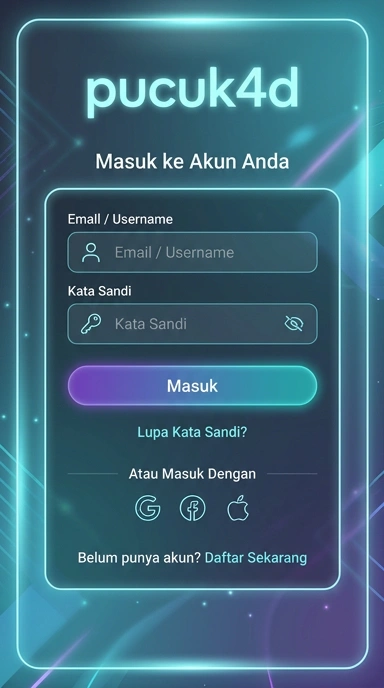
Tampilan halaman login pucuk4d

01 Halaman login

Apa yang Anda dapat di halaman login pucuk4d

Di halaman login pucuk4d, pengguna akan menemukan interface yang ramah dan mudah digunakan. Informasi tentang cara masuk akun dan opsi pemulihan password juga tersedia di sini.

Selain itu, halaman ini mendukung pengguna untuk memilih opsi 'ingat saya' agar login lebih cepat di sesi berikutnya menggunakan aplikasi pucuk4d.

  • Antarmuka yang IntuitifHalaman login dirancang untuk memudahkan pengguna, dengan form yang jelas dan ringkas.
  • Fitur KeamananPucuk4d menyediakan keamanan terbaik untuk menjaga privasi dan data penggunanya.
  • Pilihan 'Ingat Saya'Pilih opsi ini untuk mempercepat proses login di lain waktu.
  • Petunjuk PemulihanPanduan pemulihan password tersedia jika pengguna lupa kata sandi mereka.
  • Dukungan Versi APK TerbaruPengguna dapat memastikan menggunakan versi 5.3.9 untuk performa optimal.

02 Cek kesiapan

Cek kesiapan sebelum login pucuk4d

Tiga hal yang sebaiknya dipastikan agar sesi masuk terbuka di percobaan pertama.

Pastikan APK TerinstalSebelum login, pastikan apk pucuk4d versi 5.3.9 telah terinstal di perangkat Android Anda.
Koneksi Internet StabilPastikan Anda memiliki koneksi internet yang stabil agar proses login berjalan lancar tanpa kendala.
Masukkan Data Akun dengan BenarCek kembali username dan password sebelum mengklik tombol login pada aplikasi pucuk4d.

03 Empat stasiun

Dari buka aplikasi sampai sesi pucuk4d aktif

Ikuti urutan ini sebelum mengulang isi sandi berkali-kali.

Buka Aplikasi Pucuk4d

Setelah menginstal aplikasi pucuk4d dengan ukuran 34.0 MB, temukan ikon dan sentuh untuk membukanya. Pastikan aplikasi diperbarui ke versi 5.3.9 guna mendapatkan fitur terbaru.

Masukkan Data Akun

Di halaman login, masukkan username dan password yang telah terdaftar. Pastikan tidak ada kesalahan ketik agar bisa masuk dengan mudah.

Pilih Opsi 'Ingat Saya'

Jika Anda ingin tetap terhubung dan tidak perlu login lagi di sesi berikutnya, pilih opsi 'Ingat Saya' sebelum masuk ke akun pucuk4d.

Klik Tombol Login

Setelah memastikan semua data benar, klik tombol login. Tunggu beberapa detik hingga Anda diarahkan ke dashboard akun pucuk4d.

04 Diagnosis login

Masalah login pucuk4d dan solusinya

Buka masalah yang paling mirip dengan kondisi Anda untuk melihat langkah penyelesaiannya.

Tidak dapat mengakses akun di pucuk4d karena lupa password.

Jika Anda lupa password akun pucuk4d, ikuti langkah-langkah ini untuk mengatur ulang.

  • Klik tautan 'Lupa Password' di bawah login.
  • Masukkan email terdaftar untuk mendapatkan pengaturan ulang.
  • Cek email Anda dan klik tautan reset yang dikirimkan.
  • Setelah itu, buat password baru dan masukkan untuk login kembali.
Mendapatkan tampilan kesalahan setelah mengklik tombol login di pucuk4d.

Apabila mengalami masalah saat masuk, berikut solusi yang bisa dicoba.

  • Periksa kembali username dan password yang dimasukkan.
  • Pastikan tidak ada tombol 'Caps Lock' aktif pada keyboard.
  • Coba tutup dan buka aplikasi pucuk4d kembali, lalu coba lagi.
Aplikasi pucuk4d mengalami crash saat proses login.

Jika aplikasi pucuk4d mengalami crash saat login, coba langkah-langkah berikut.

  • Periksa pembaruan aplikasi di Google Play Store.
  • Hapus cache aplikasi melalui pengaturan perangkat.
  • Restart perangkat Android Anda sebelum mencoba login kembali.
Kesulitan dalam mengingat username untuk login di pucuk4d.

Untuk masalah lupa username, berikut saran yang dapat membantu Anda.

  • Cek email pendaftaran untuk konfirmasi awal dari pucuk4d.
  • Coba projisi username di aplikasi atau situs web.
  • Hubungi layanan pelanggan pucuk4d jika perlu bantuan lebih lanjut.
  • Pastikan Anda tidak menggunakan username yang salah saat pendaftaran.
  • Coba reset password dan lihat jika ada informasi yang tersedia di email.
  • Pastikan menggunakan aplikasi versi 5.3.9 untuk akses yang optimal.
Tidak bisa terhubung ke internet saat mencoba login di pucuk4d.

Jika tidak ada koneksi internet saat login, lakukan langkah-langkah ini.

  • Periksa pengaturan Wi-Fi atau data seluler di perangkat Anda.
  • Cobalah menghubungkan ke jaringan lain untuk akses stabil.
  • Restart router jika menggunakan Wi-Fi, dan coba lagi.
Pesan peringatan bahwa akun pucuk4d telah diblokir.

Apabila akun pucuk4d terblokir, berikut solusi yang bisa ditempuh.

  • Coba hubungi dukungan pelanggan pucuk4d untuk pemulihan akun.
  • Periksa email untuk informasi mengenai pemblokiran akun.
  • Cari tahu alasan pemblokiran agar tidak terulang di masa mendatang.
  • Ikuti prosedur unblocking yang diberikan oleh pucuk4d.

05 Setelah masuk

Apa yang biasa dilakukan setelah login pucuk4d

  1. Menjelajahi Fitur Pucuk4d

    Setelah berhasil login, pengguna dapat mengeksplorasi berbagai fitur menarik yang disediakan pucuk4d. Nikmati pengalaman yang lebih kaya di aplikasi.

  2. Menyimpan Preferensi Akun

    Setelah login, Anda dapat mengatur preferensi akun seperti pengaturan notifikasi dan keamanan yang disesuaikan dengan kebutuhan Anda di pucuk4d.

  3. Memeriksa Riwayat Transaksi

    Setiap pengguna dapat mengakses riwayat transaksi mereka dengan mudah setelah masuk, membantu untuk melacak aktivitas di akun pucuk4d.

  4. Berinteraksi dengan Komunitas

    Pucuk4d juga memungkinkan Anda berinteraksi dengan komunitas pengguna lain, berbagi tips dan pengalaman, serta mendapatkan informasi terbaru.

Belum bisa masuk ke pucuk4d?

Pastikan APK sudah terpasang, lalu masuk dengan akun Anda atau buat akun baru bila belum punya.